
Popup: создание и запуск окна
Popup — самостоятельное приложение Webasyst. Оно создаёт всплывающие окна, баннеры, уведомления и квизы из визуальных блоков.
Требования и подключение
Нужен Webasyst Framework версии 2.7.0 или новее. Установите Popup из магазина Webasyst стандартным установщиком приложений и откройте его панель управления.
Для Shop-Script интеграция выполняется автоматически. В других приложениях Webasyst требуется установка хелпера. Используйте инструкцию подключения в приложении для своей витрины: код и место его вставки не следует подбирать наугад.
Создание и запуск
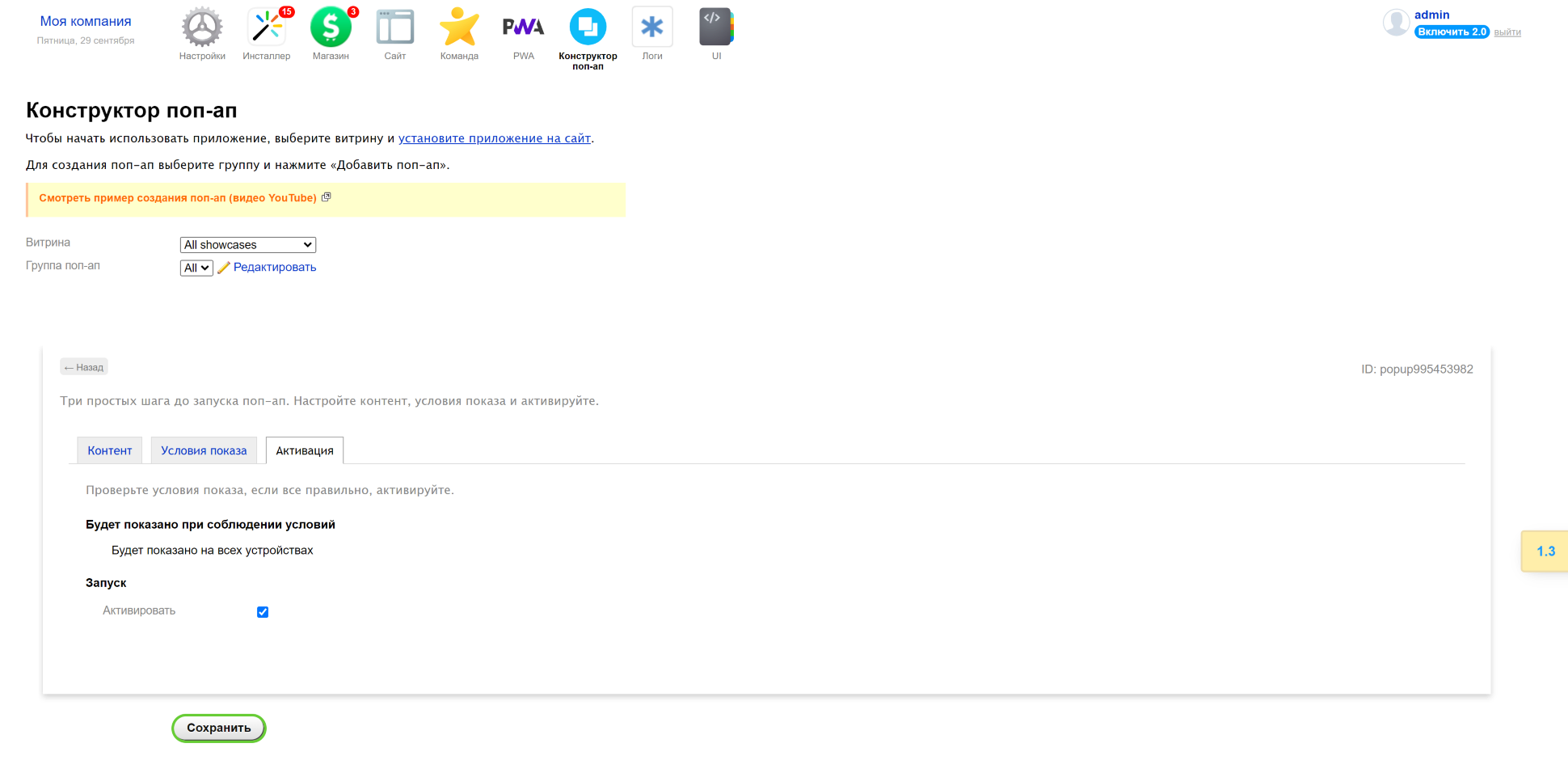
В интерфейсе приложения работа с окном разделена на «Контент», «Условия показа» и «Активация».
- Выберите витрину и группу поп-ап, затем нажмите «Добавить поп-ап».
- На вкладке «Контент» соберите окно из нужных блоков: текста, формы, изображения, видео, кнопки, таймера, HTML или иконки закрытия.
- Подготовьте отображение для десктопа и отдельную мобильную версию.
- На вкладке «Условия показа» настройте, где и когда посетитель должен увидеть окно.
- Откройте «Активация» и проверьте перечисленные условия. Включите «Активировать» и нажмите «Сохранить».
Как выбрать условия показа
Условия работают совместно. При проверке окна учитывайте не только его содержимое, но и всю настроенную комбинацию.
| Задача | Доступные условия |
|---|---|
| Показать на нужной странице | URL, слова в URL и исключение слов |
| Дождаться действия посетителя | Задержка, число просмотренных страниц, прокрутка, появление элемента, клик, попытка ухода |
| Ограничить повторные показы | Число показов за сессию и всего, повтор через заданное число дней |
| Выбрать аудиторию по устройству | Мобильные устройства, десктоп или все устройства |
| Учитывать покупки в Shop-Script | Количество и сумма товаров в корзине, добавление и удаление товара, цена и количество товаров |
| Запланировать показ | Дата, время суток, день недели |
Начните с условий, необходимых для вашего сценария. Затем проверьте окно на целевой странице и устройстве, выполнив нужное действие посетителя. Лимиты и интервал повторного показа могут влиять на повторные проверки.
Ограничения и помощь
A/B-тесты пока недоступны. Popup и плагин Pop-up notifications PRO — отдельные продукты; инструкция для одного не заменяет настройку другого.
Если окно не появляется, передайте поддержке адрес страницы, версии приложения и Framework, снимок условий показа и вкладки активации, устройство, браузер и действия перед проверкой.