
Как предложить посетителю установить PWA
PWA можно установить из браузера. Помимо встроенного предложения браузера, приложение предоставляет шаблоны установки для сайта. Standard включает семь шаблонов установки и QR-код.
Подготовьте приложение
Сначала выполните проверку требований и установку. В опубликованном интерфейсе указано, что способы установки показываются посетителю, только когда PWA настроено и готово к установке.
Поэтому отсутствие кнопки само по себе не подтверждает ошибку темы. При обращении в поддержку приложите также статус PWA и настройки выбранной витрины.
Простая кнопка установки
Опубликованный скриншот показывает следующий порядок настройки:
- Откройте «Шаблоны для установки PWA» в панели приложения.
- Проверьте поле «Витрина».
- Выберите вкладку «Простая кнопка».
- Задайте «Текст кнопки», при необходимости загрузите её иконку и настройте оформление.
- Нажмите «Сохранить».
- Для вывода кнопки в теме используйте хелпер, который показан в блоке «Установка» именно вашей версии приложения.
На скриншоте для кнопки доступны цвета текста и фона, состояния при наведении, размер шрифта, скругление углов и пользовательский CSS. Разработчик рекомендует размещать простую кнопку в шапке или подвале; конкретное место выбирается в шаблонах используемой темы.
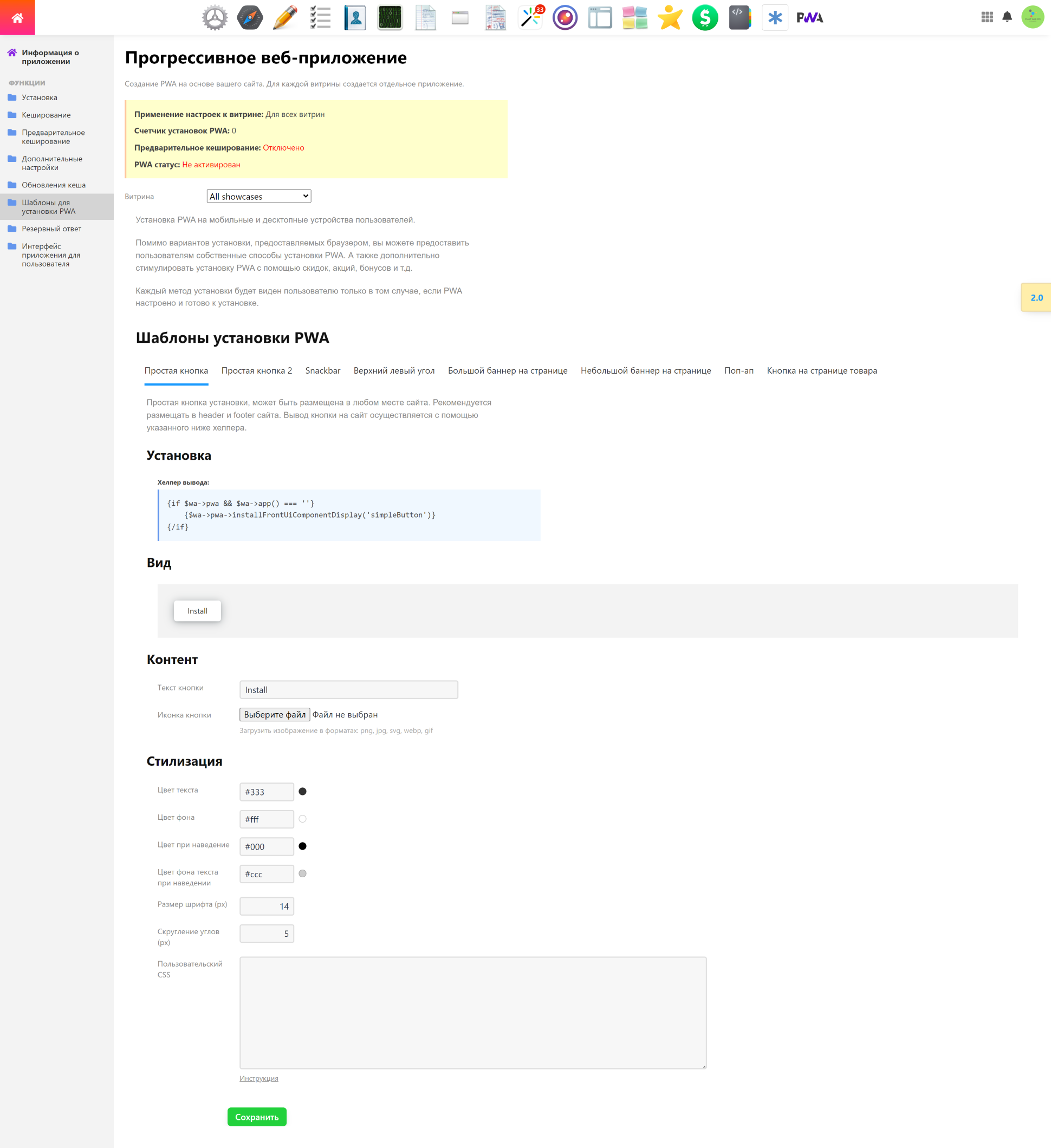
Это опубликованный пример интерфейса. Состав вкладок и названия элементов могут отличаться в вашей версии. Не переносите код со скриншота: возьмите его из установленного приложения. Точный файл темы зависит от самой темы и здесь не задаётся.
Другие способы предложения установки
В примере интерфейса представлены варианты кнопок, snackbar, баннеров и поп-ап. Для выбранного шаблона используйте его собственную инструкцию подключения в панели. Настройки и хелпер одной вкладки не следует автоматически применять к другой.
После подключения проверьте предложение установки в браузере посетителя и запуск установленного PWA. Это рекомендуемая проверка результата; возможность установки определяется также браузером и устройством.
Установка на iOS
В описании приложения в магазине Webasyst разработчик указывает, что браузерные подсказки установки на iOS не поддерживаются. Для ручной установки предусмотрен путь «Поделиться» → «Добавить на главный экран».
Не рассчитывайте на одинаковый вид предложения установки на Android, iOS и компьютере. Если способ установки не появляется, укажите поддержке устройство, версию системы, браузер, адрес витрины и статус PWA.