

Быстрый старт: первое письмо за 10 минут
Цель: настроить правило «при новом заказе отправить письмо сотруднику», безопасно проверить его и убедиться, что оно сработало.
Что понадобится: Shop-Script на Webasyst, доступ администратора, возможность добавить задание в cron (расписание) на хостинге, один тестовый заказ. Требования к версиям — в статье «Вопросы и ответы».
Если какое-то слово непонятно («cron», «воркер», «очередь») — оно объяснено один раз в статье «Как это работает». Для старта читать её не обязательно.
Шаг 1. Установите плагин
- В Webasyst откройте Установщик → Плагины → Shop-Script.
- Найдите Automation и нажмите «Установить».
- Откройте Shop-Script. В левом меню появится пункт Automation (он виден администратору и сотрудникам с правом «Настройки»).
Ожидаемый результат: страница Automation открывается и показывает разделы «Правила», «Журнал», «Каналы».
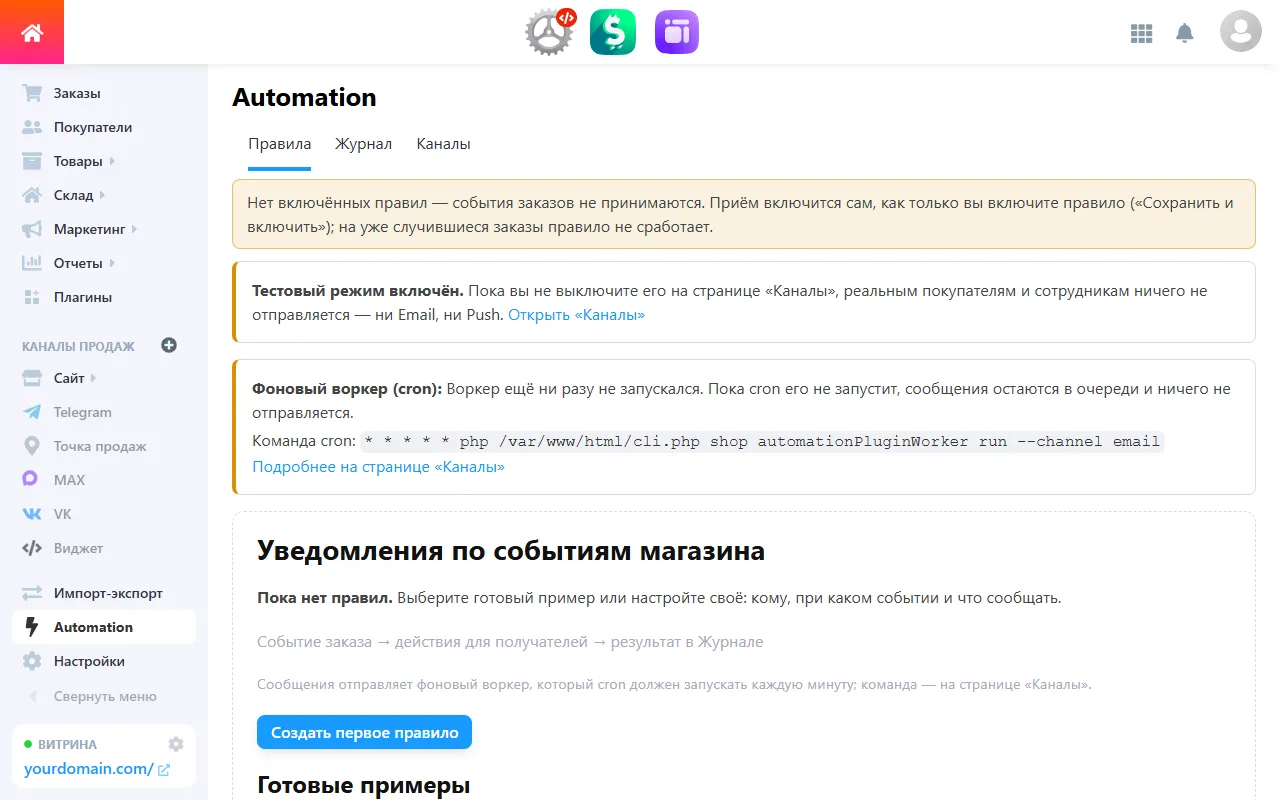
Первый запуск. Вверху подсказки: правил нет, включён тестовый режим, воркер ещё не запускался.
Шаг 2. Проверьте «Каналы» и подключите cron
Плагин ничего не отправляет во время оформления заказа: письма уходят отдельным фоновым процессом (воркером), который по расписанию запускает cron. Без cron правила сохраняются, но письма остаются в очереди.
- Откройте Automation → Каналы.
- В блоке «Фоновый воркер (cron)» скопируйте готовую строку (она начинается с
* * * * * php …). Путь к сайту в ней уже подставлен. - Добавьте эту строку в cron хостинга (в панели хостинга это «Планировщик» или «Cron»; запуск — каждую минуту). Если не знаете, как это сделать, перешлите строку хостинг-провайдеру или разработчику сайта.
- В блоке Email проверьте: «Адрес отправителя» — «указан» (в сводке над блоком это же названо «настроено»; статус означает только наличие адреса). Если указано иное, задайте адрес отправителя в настройках почты Webasyst (см. Email).
- Обратите внимание: «Тестовый режим» — «включён». Это нормально и правильно для начала: пока он включён, письма не уходят на реальные адреса (подробнее — шаг 9).
Ожидаемый результат: через минуту-две после добавления cron в блоке «Фоновый воркер (cron)» вместо красной надписи «Воркер ещё ни разу не запускался» появится «Воркер работает. Последний запуск: …».
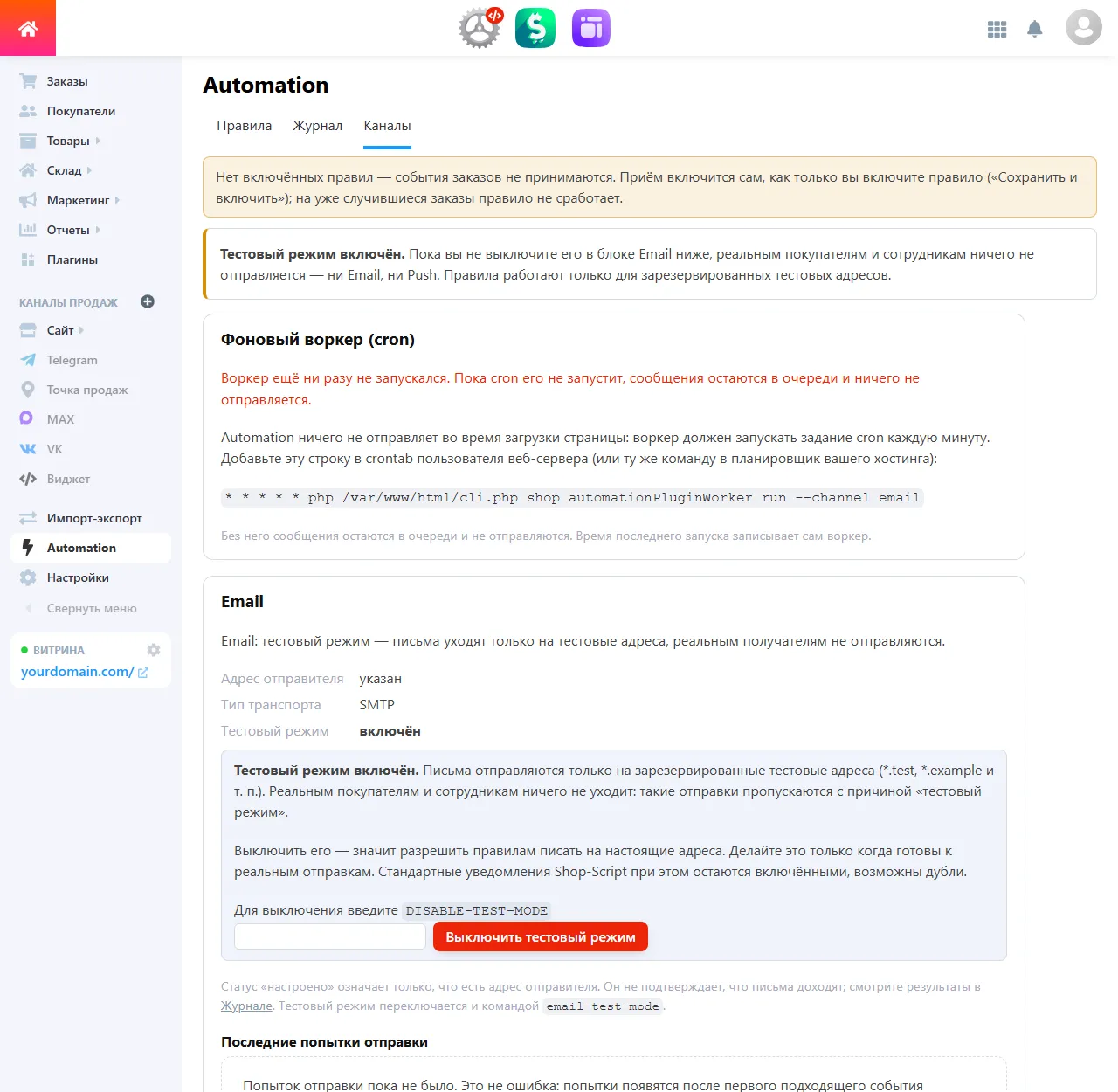
«Каналы». Здесь же — готовая строка cron и выключатель тестового режима.
Если не получилось: см. Диагностика → воркер не запускался.
Шаг 3. Создайте правило из готового примера
- Откройте Automation → Правила.
- В блоке «Готовые примеры» нажмите «Новый заказ → письмо сотруднику».
- Откроется редактируемый черновик: он ещё нигде не сохранён и ничего не отправляет.
- В блоке «Действие 1: Email» в списке «Кому» выберите сотрудника (например, себя: «… — все заказы (администратор)»). Адрес автоматически не подбирается — выбор за вами.
Название, событие («Создание заказа»), тема и текст письма уже заполнены; их можно изменить.
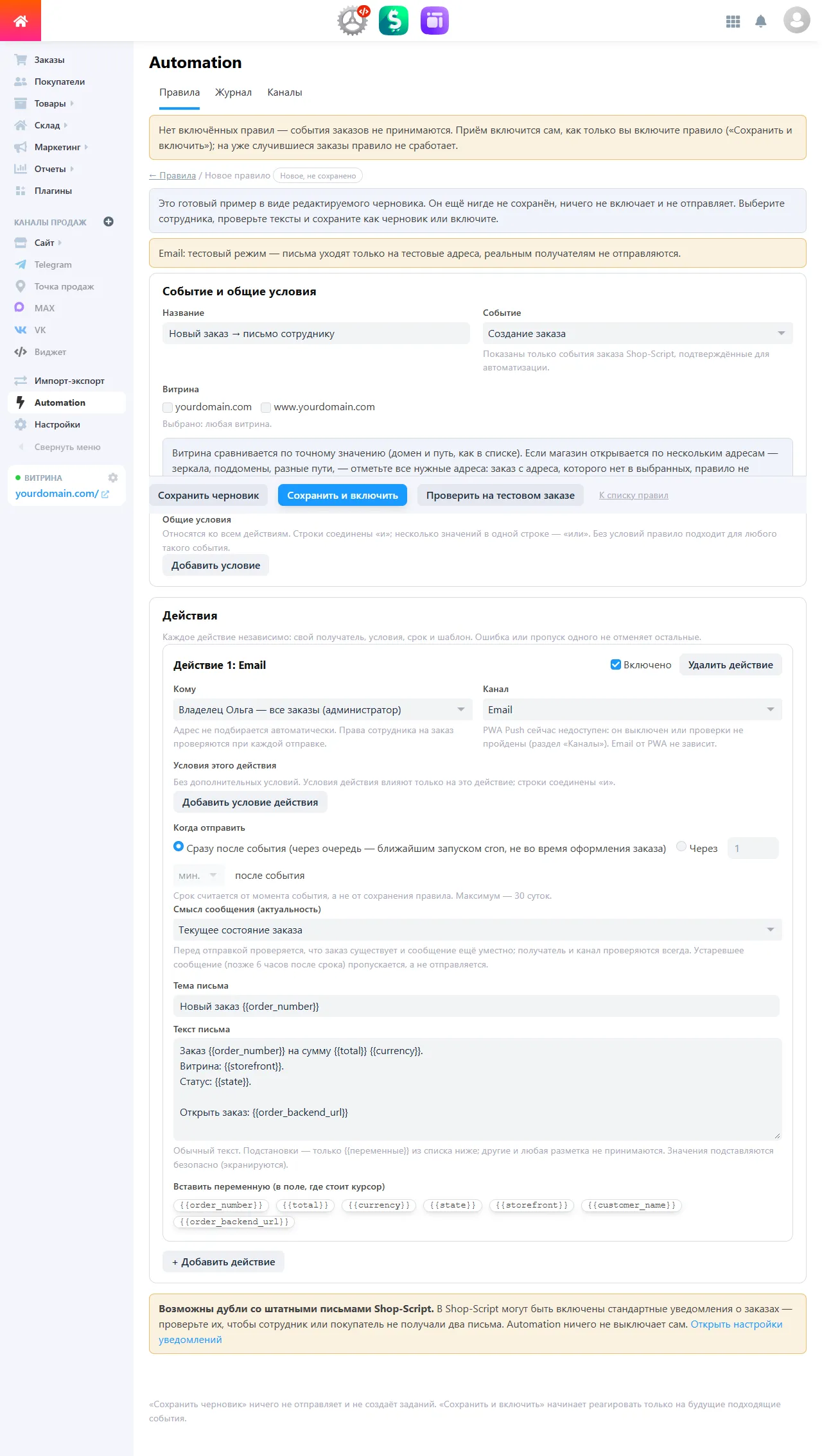
Редактор с примером «Новый заказ → письмо сотруднику». Получатель выбран.
Если в списке нет нужного сотрудника: у него должен быть адрес Email и право на заказы в Shop-Script (см. Правила → получатели).
Шаг 4. Предпросмотр на тестовом заказе
Нужен хотя бы один заказ в магазине. Если заказов нет — оформите тестовый заказ на витрине.
- Внизу формы нажмите «Проверить на тестовом заказе».
- В блоке «Тестовый заказ» нажмите на строку заказа («Заказ #… · Новый · …»).
- Прочитайте результат: «подходит», получатель, срок, тема и текст письма.
Предпросмотр ничего не отправляет и ничего не записывает в очередь и в Журнал.
Пока включён тестовый режим, для реального адреса сотрудника вы увидите «письмо не ушло бы: включён тестовый режим Email». Это ожидаемо — см. шаг 9. Жёлтое предупреждение «Ссылка на заказ в письме пуста» означает, что на сайте не задан адрес установки; о том, как это исправить, см. FAQ.
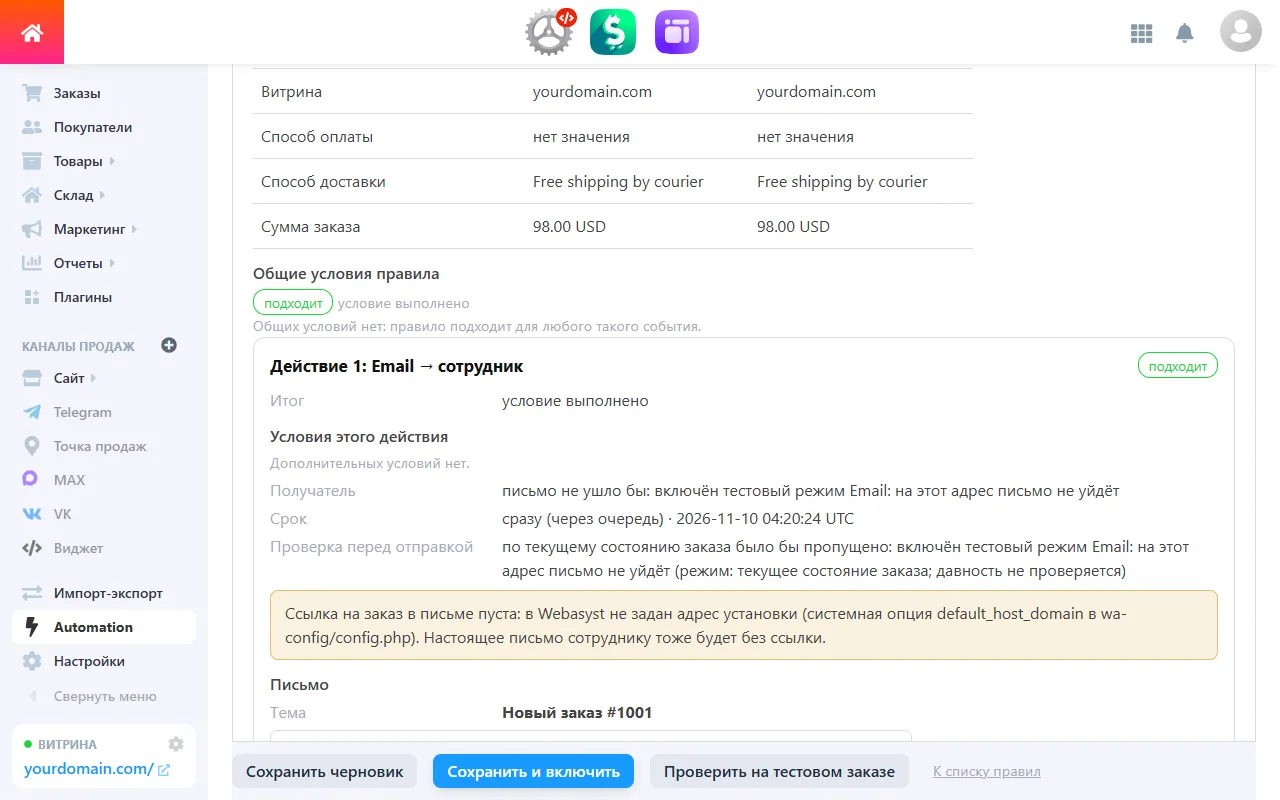
Предпросмотр: подходит ли заказ, получатель, срок, тема и текст письма.
Шаг 5. Тестовая отправка себе
- В блоке «Тестовая отправка» нажмите «Мой адрес» (подставится адрес из вашего профиля).
- Нажмите «Отправить тест…».
- В окне «Отправить тестовое письмо?» нажмите «Отправить на …».
Придёт одно письмо с темой, помеченной «[ТЕСТ]», и пояснением, что это проверка шаблона. Покупателю ничего не уходит; тест не попадает в Журнал. Тест можно отправлять не чаще раза в 30 секунд.
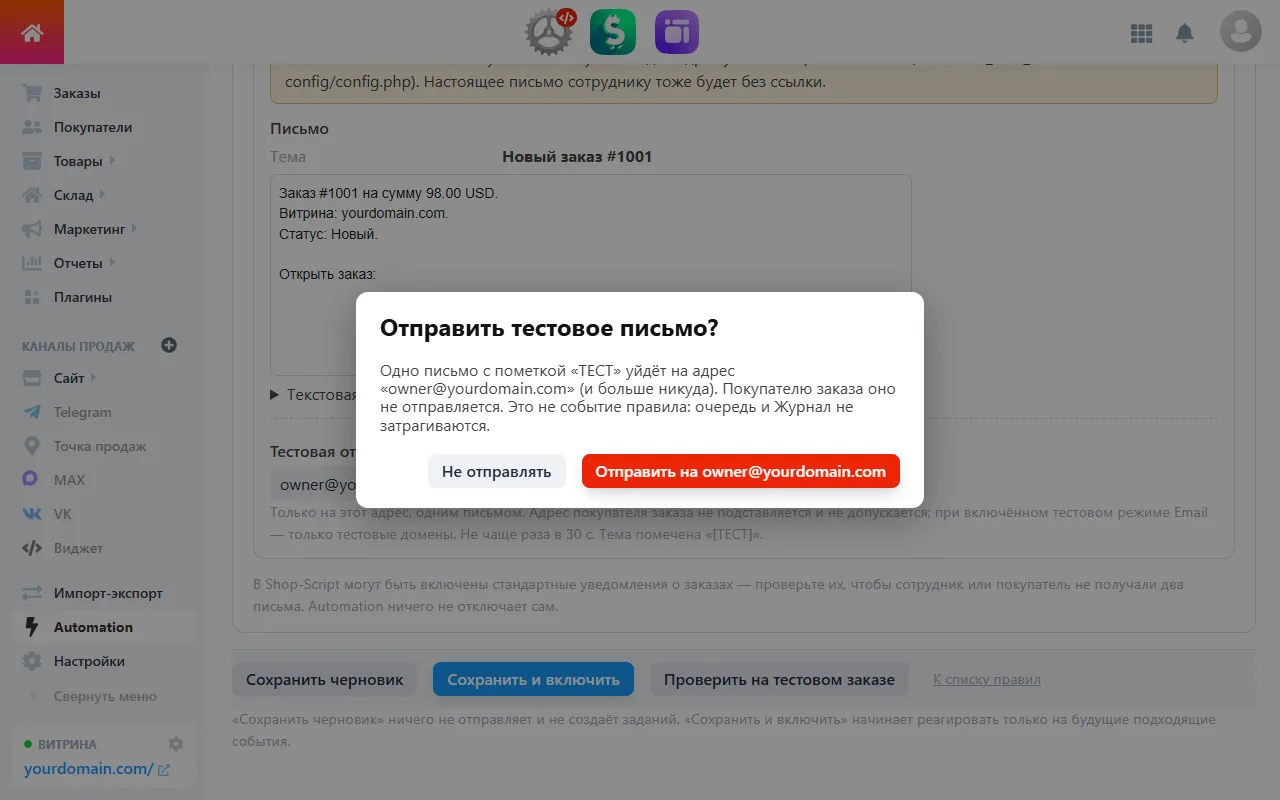
Окно подтверждения тестовой отправки.
Ожидаемый результат: сообщение, что письмо передано почтовому транспорту. «Передано» — не «доставлено»: проверьте свою почту (в том числе папку «Спам»).
Шаг 6. «Сохранить и включить»
- Нажмите «Сохранить и включить».
- Появится сообщение, что правило включено и сработает на следующее подходящее событие заказа.
Правило реагирует только на будущие заказы. Заказы, оформленные раньше, письма не получат — даже «задним числом».
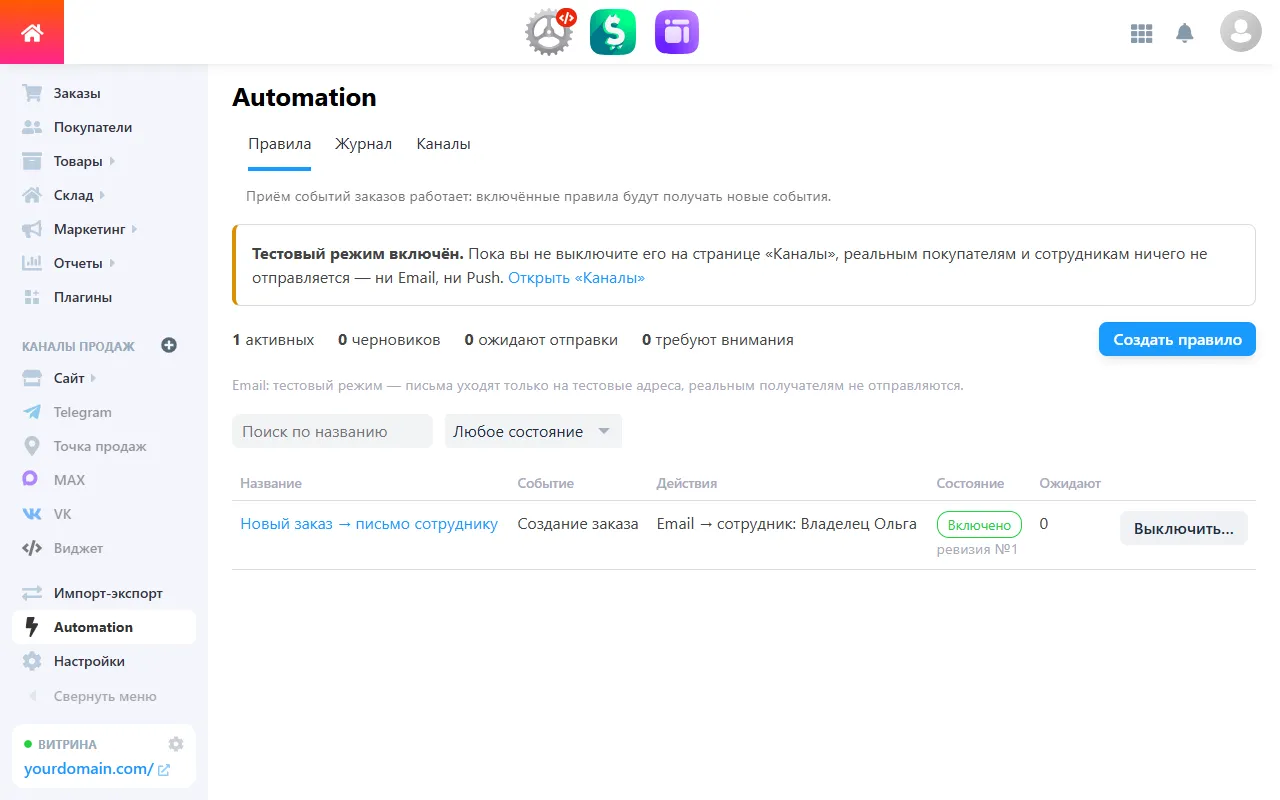
Список правил: правило включено.
Шаг 7. Оформите новый заказ
- Оформите новый заказ на витрине (или в админке Shop-Script).
- Подождите до минуты: плагин принимает событие сразу, а письмо формирует и отправляет воркер при ближайшем запуске cron.
Шаг 8. Прочитайте «Журнал»
- Откройте Automation → Журнал.
- Найдите строку с номером нового заказа и вашим правилом.
Результат зависит от тестового режима и адреса получателя:
| Что в Журнале | Что это значит |
|---|---|
| «Принято почтовым сервером» | Письмо передано почтовому серверу. Это не гарантия доставки и не «прочитано». |
| «Пропущено», причина «Включён тестовый режим Email: реальным получателям письма не отправляются» | Адрес получателя — не тестовый. Письмо намеренно не отправлено: защита от случайных писем настоящим людям. |
| «В очереди» | Воркер ещё не запускался. Проверьте cron (шаг 2). |
Все статусы и причины — в статье «Журнал».
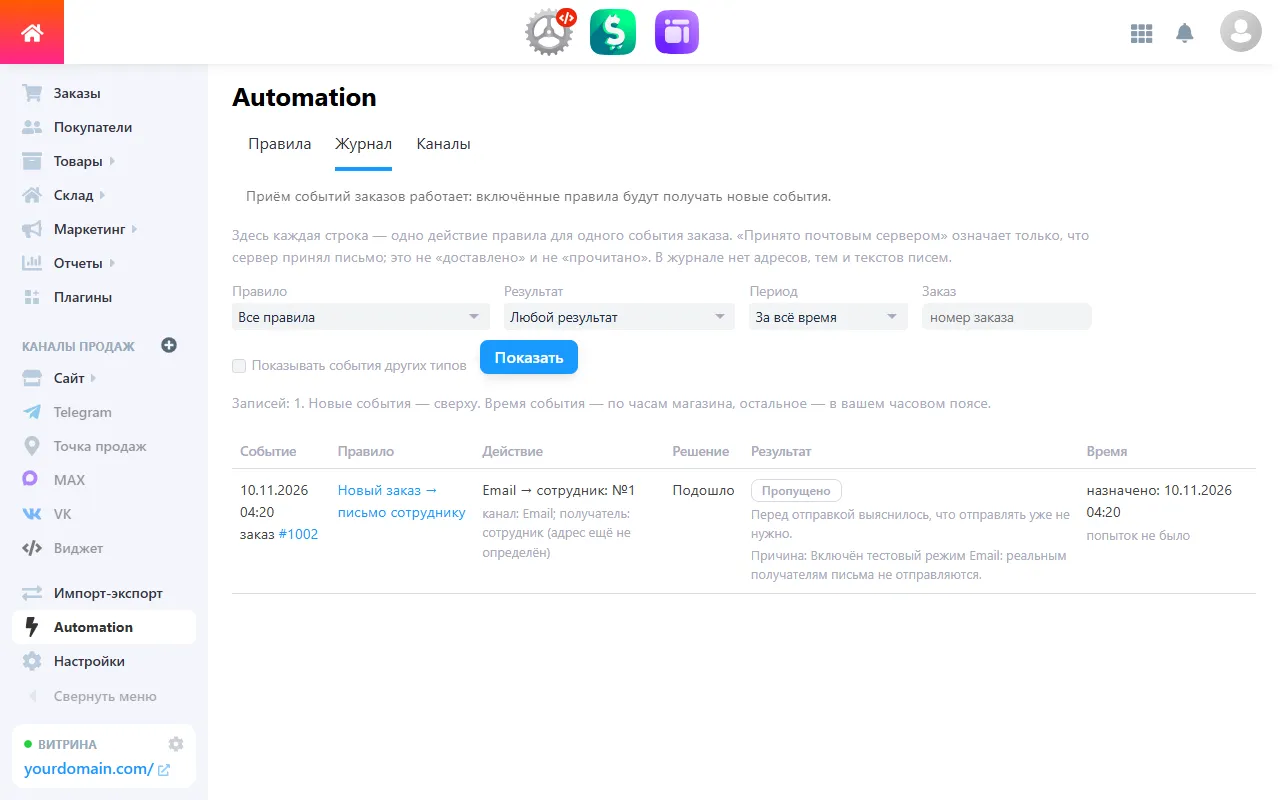
Журнал: по новому заказу правило сработало, письмо пропущено из-за тестового режима.
Шаг 9. Выключите тестовый режим, когда готовы писать реальным адресам
Тестовый режим включён по умолчанию, чтобы вы сначала всё проверили. Он разрешает отправку только на зарезервированные тестовые домены (*.test, *.example, example.com и т. п.).
- Откройте Automation → Каналы, блок Email.
- Введите
DISABLE-TEST-MODEв поле подтверждения точно как показано и нажмите «Выключить тестовый режим». - В окне «Выключить тестовый режим?» подтвердите кнопкой «Выключить тестовый режим».
Это действие администратора. С этого момента включённые правила пишут на настоящие адреса покупателей и сотрудников — в том числе по заданиям, которые уже ждут в очереди.
Дубли. В Shop-Script могут быть включены собственные уведомления о заказах. Automation их не отключает. Перед выключением тестового режима откройте настройки уведомлений Shop-Script и убедитесь, что сотрудник или покупатель не получат два одинаковых письма.
Оформите ещё один заказ, подождите минуту и убедитесь, что в Журнале появилось «Принято почтовым сервером», а письмо пришло сотруднику.
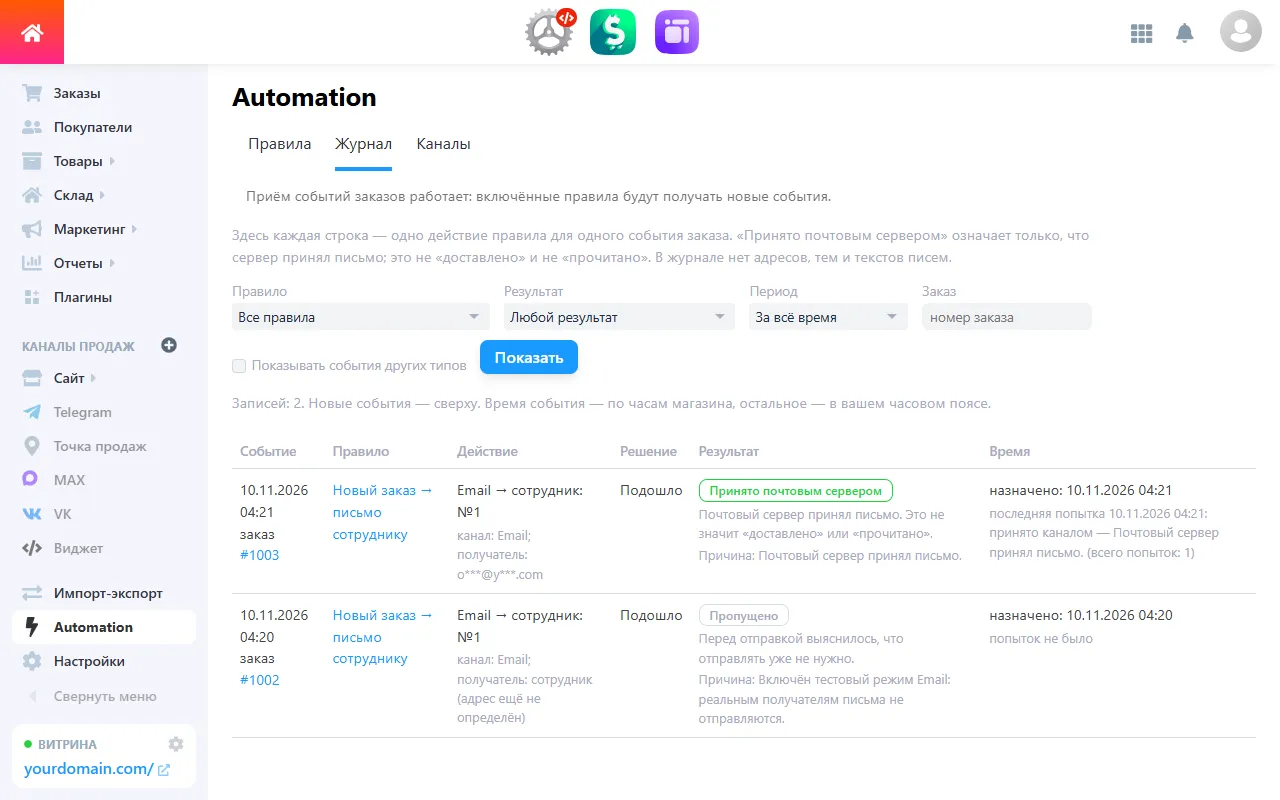
Журнал после выключения тестового режима: новый заказ — «Принято почтовым сервером».
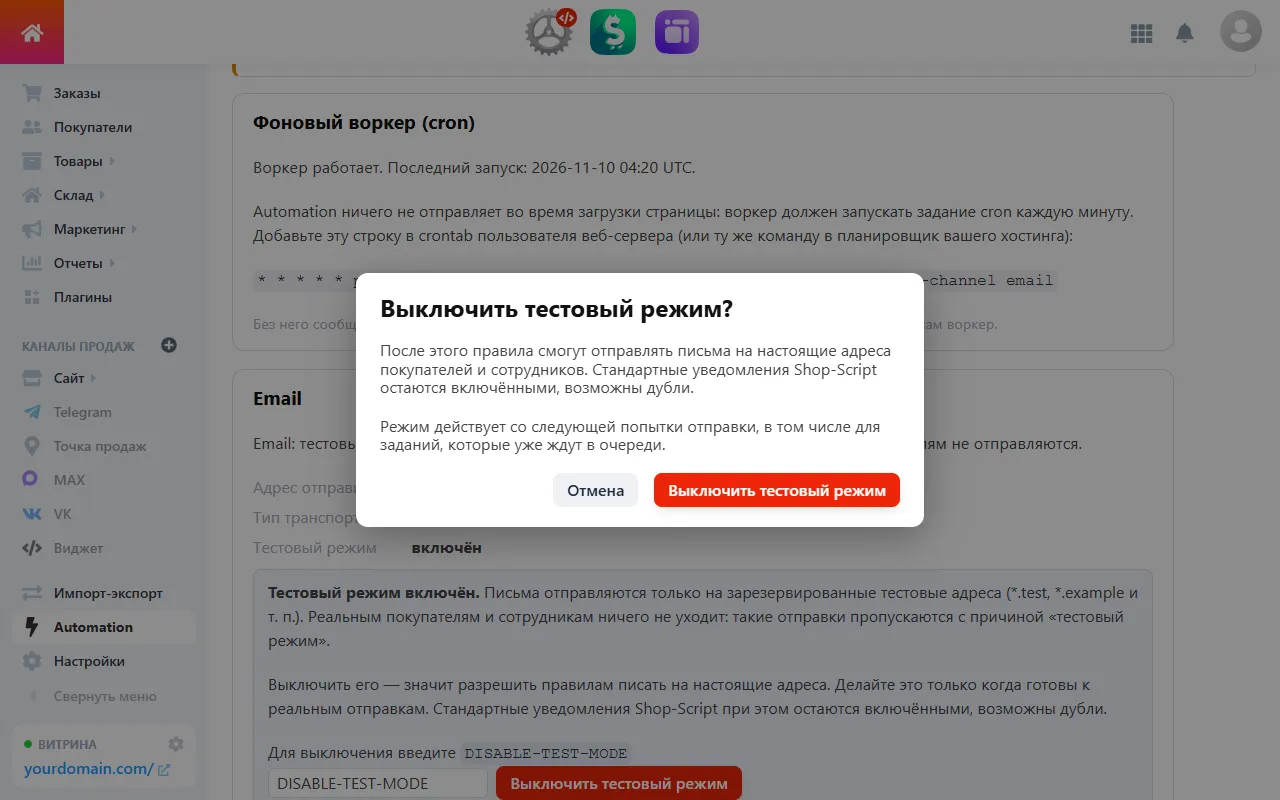
Подтверждение выключения тестового режима.
Что дальше
- Своё правило, условия, задержка: Правила.
- Готовые сценарии: Примеры.
- Письма не приходят: Диагностика.