

Диагностика
Страница «Диагностика» — ваш главный помощник. Она проверяет девять вещей и по-человечески объясняет, что не так и как исправить. Она только читает состояние и ничего не меняет: не сохраняет настройки, не регистрирует и не обновляет Service Worker, не очищает кеши и не запрашивает разрешений.
Как запустить проверку
Когда это нужно. После настройки, после обновления, при любой проблеме.
Где открыть. Меню → Диагностика.
Что сделать.
- Сначала сохраните изменения в настройках: диагностика проверяет сохранённые настройки.
- Выберите одну витрину в верхнем выборе: все девять проверок выполняются для одной витрины. Если выбрано «Все витрины», вы увидите только таблицу серверных проверок по каждой витрине.
- Нажмите «Повторить проверку», чтобы запустить проверку заново.
- У витрины на другом домене, чем админка, браузерные проверки недоступны, выполняются только серверные (см. ниже).
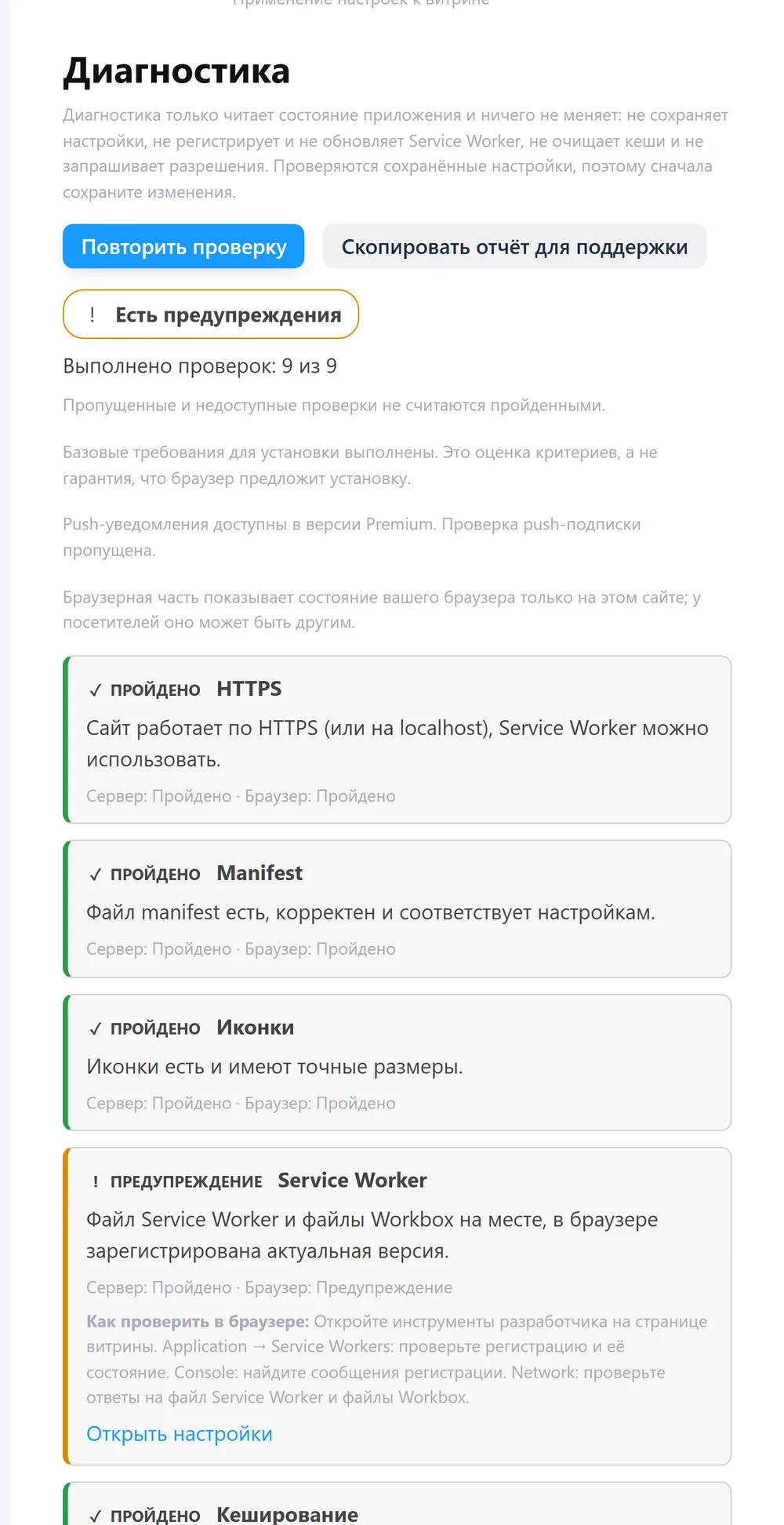
Рис. 7.1. Диагностика на тестовом стенде: «Есть предупреждения», карточки «Пройдено» и «Предупреждение» с подсказкой «Как проверить в браузере».
Что должно получиться. Вверху — общий результат и «Выполнено проверок: N из 9». Ниже — карточки проверок.
Если не получилось. Сообщения вроде «Сервер не ответил вовремя… Результаты ниже неизвестны, а не пройдены» означают, что результат не успех: повторите проверку. Если повторится — скопируйте отчёт для поддержки (ниже).
Для проверок «Кеширование» и «Offline-страница» браузерная часть на странице может быть «Пропущена» с пометкой «Браузерная часть здесь не проверялась»: серверная часть при этом пройдена. Это нормально.
Как читать результат
Общий итог
| Надпись | Значение |
|---|---|
| Все выполненные проверки пройдены | Проверки без проблем (смотрите, сколько проверок выполнено) |
| Есть предупреждения | Работает, но есть риск или рекомендация |
| Есть проблемы | Найдена подтверждённая неисправность |
| Состояние определить не удалось | Недостаточно сигналов; это не успех |
Под итогом пишутся счётчики: сколько проверок «пропущено» и «недоступно в этом браузере». Пропущенные и недоступные проверки не считаются пройденными.
Статусы проверки
| В интерфейсе | Как называется в технических документах | Что значит | Что делать |
|---|---|---|---|
| Пройдено | PASS | Есть положительный сигнал, всё в норме | Ничего |
| Предупреждение | WARNING | Работает, но есть риск или рекомендация | Прочитайте подсказку «Как исправить» |
| Не пройдено | FAIL | Найдена подтверждённая неисправность | Исправьте по подсказке и повторите проверку |
| Пропущено | SKIPPED | Проверка не выполнялась: зависимая проверка не пройдена, PWA выключено, нет «Премиум» или функция не настроена | Исправьте причину пропуска |
| Недоступно | UNSUPPORTED | Браузер или контекст не даёт нужной возможности (например, витрина на другом домене, нет HTTPS) | Откройте проверку в подходящем браузере и на нужном домене |
| Неизвестно | UNKNOWN | Сигнал не получен или неоднозначен; это не успех | Повторите проверку |
Серверная и браузерная часть
Многие карточки показывают две части: «Сервер» (файлы и настройки, видит всё) и «Браузер» (состояние вашего браузера на этом сайте). Браузерная часть видит только браузер администратора и только витрину того же адреса, что и админка. Она не видит браузеры покупателей: у них состояние может быть другим. Для витрины на другом домене браузерные части будут «Недоступно», серверные выполняются.
Девять проверок
| Проверка | Что проверяет | Типичный результат и что делать |
|---|---|---|
| HTTPS | Витрина и админка работают по HTTPS (или localhost) |
Не пройдено → подключите HTTPS у хостинга; без него Service Worker не работает |
| Manifest | Файл с описанием приложения есть, корректен и совпадает с настройками | Не пройдено → откройте «Информация о приложении», заполните имя, короткое имя, нажмите «Сохранить». «Расхождение с настройками» → просто сохраните настройки витрины |
| Иконки | Иконки 48–512 пикселей есть и имеют точные размеры; maskable-иконка корректна, если включена | Не пройдено/предупреждение → загрузите иконку (глава 3) |
| Service Worker | Служебный файл и файлы Workbox на месте, в браузере зарегистрирована актуальная версия | Предупреждение «Нет регистрации» в браузере администратора — обычная ситуация: откройте саму витрину в этом браузере и повторите. «Не перегенерирован» → сохраните настройки витрины |
| Кеширование | Стратегии разумны, кеши текущей версии существуют, заголовки ресурсов | Предупреждение о «Сначала кеш» для изображений или «Только кеш» → переключите на Stale-while-revalidate (глава 5) |
| Offline-страница | Страница настроена, размер не больше 64 КиБ, лежит в кеше | «Не настроена» → заполните «Резервный ответ»; «Слишком большая» → уменьшите |
| Требования к установке | Оценка критериев: HTTPS, Manifest с именем, режим отображения, иконки 192 и 512, Service Worker | Не гарантия установки: итоговое решение за браузером |
| Push-ключи (VAPID) | Ключи есть и целы; нет предупреждения о переподписке | «Не пройдено» → глава 8: восстановите из копии |
| Push-подписка | Лицензия «Премиум», обработчик push, разрешение в браузере | Без «Премиум» — «Пропущено» с подсказкой «Активируйте лицензию Premium или не используйте push-уведомления» (для редакции «База» это нормально). Если есть подписчики, а лицензия не активна — предупреждение |
Проверка «Push-ключи (VAPID)» выполняется всегда, независимо от остальных.
Что делать с типичными результатами
| Что показано | Что значит и что делать |
|---|---|
| Service Worker — Предупреждение, «Браузер: Предупреждение», сервер — «Пройдено» | В вашем браузере нет регистрации Service Worker для этой витрины. Это не ошибка витрины: откройте витрину в этом браузере, подождите несколько секунд и нажмите «Повторить проверку». |
| Service Worker — «Не перегенерирован» | Файл Service Worker старой версии. Откройте настройки витрины и нажмите «Сохранить» |
| Service Worker — «Чужой Service Worker в корне сайта» | В корне сайта найден Service Worker другого продукта (известный случай — SuperCache). Отключите соответствующую опцию там, иначе его регистрация вытесняет PWA |
Service Worker — «Ожидает» (waiting) |
Новая версия ждёт закрытия вкладок. Закройте все вкладки сайта и откройте снова. Это не ошибка |
| Витрина на другом домене (Недоступно) | Браузер не даёт видеть чужой домен. Проверьте витрину, открыв инструменты разработчика на её адресе (подсказка «Как проверить в браузере» в карточке) |
| Push-подписка — Пропущено | Нет «Премиум», либо PWA выключено на витрине, либо Service Worker не найден в браузере. Для «Базы» ожидаемо |
| Push-подписка — «Нет подписки в этом браузере» | Обычное состояние браузера администратора: проверка информационная |
| Кеширование — «Сначала кеш» для картинок | Риск «залипших» картинок до 30 дней. Выберите Stale-while-revalidate |
| Много «Пропущено» | Одна красная карточка тянет остальные вниз. Исправьте первую красную проверку (чаще всего HTTPS, Manifest или Service Worker) и повторите |
Если подсказка просит «открыть инструменты разработчика», это нормально: в карточке написано, какую вкладку (Application → Service Workers, Console, Network) и что там искать.
Отчёт для поддержки
Когда это нужно. Вы пишете в поддержку или разработчику.
Что нажать. Кнопка «Скопировать отчёт для поддержки».
Что получится. В буфере обмена — текст отчёта «Отчёт диагностики PWA»: версии приложения, PHP и Webasyst, домен витрины, статусы и причины проверок, семейство браузера. Отчёт никуда не отправляется автоматически.
В отчёте нет ключей, токенов, адресов push, путей к файлам, e-mail и содержимого Manifest. Перед отправкой всё же просмотрите его. Если браузер не разрешил копирование, выделите текст на странице и скопируйте вручную.
Что диагностика не умеет
- Она не видит браузеры покупателей и не знает, сколько из них реально установило приложение или получило уведомление.
- «Требования к установке» — оценка критериев, а не обещание, что браузер предложит установку.
- Она не утверждает, что картинки и страницы «свежие»: сравнение содержимого не проводится.
- Для витрин на другом домене доступны только серверные проверки.
- Диагностика Premium-возможностей с настоящей лицензией из Store не проверялась.
Диагностика после мастера
На шаге 5 мастера запускаются те же девять проверок для витрины, которую вы только что настроили (глава 2).