

Внешний вид: кнопка, окно, цвета, CSS
На вкладке «Внешний вид» три группы: основные настройки, цветовая схема и CSS. Четвёртая группа, «Настройки формы обратной связи», появляется, когда включена форма (см. Форма вопроса).
Основные настройки
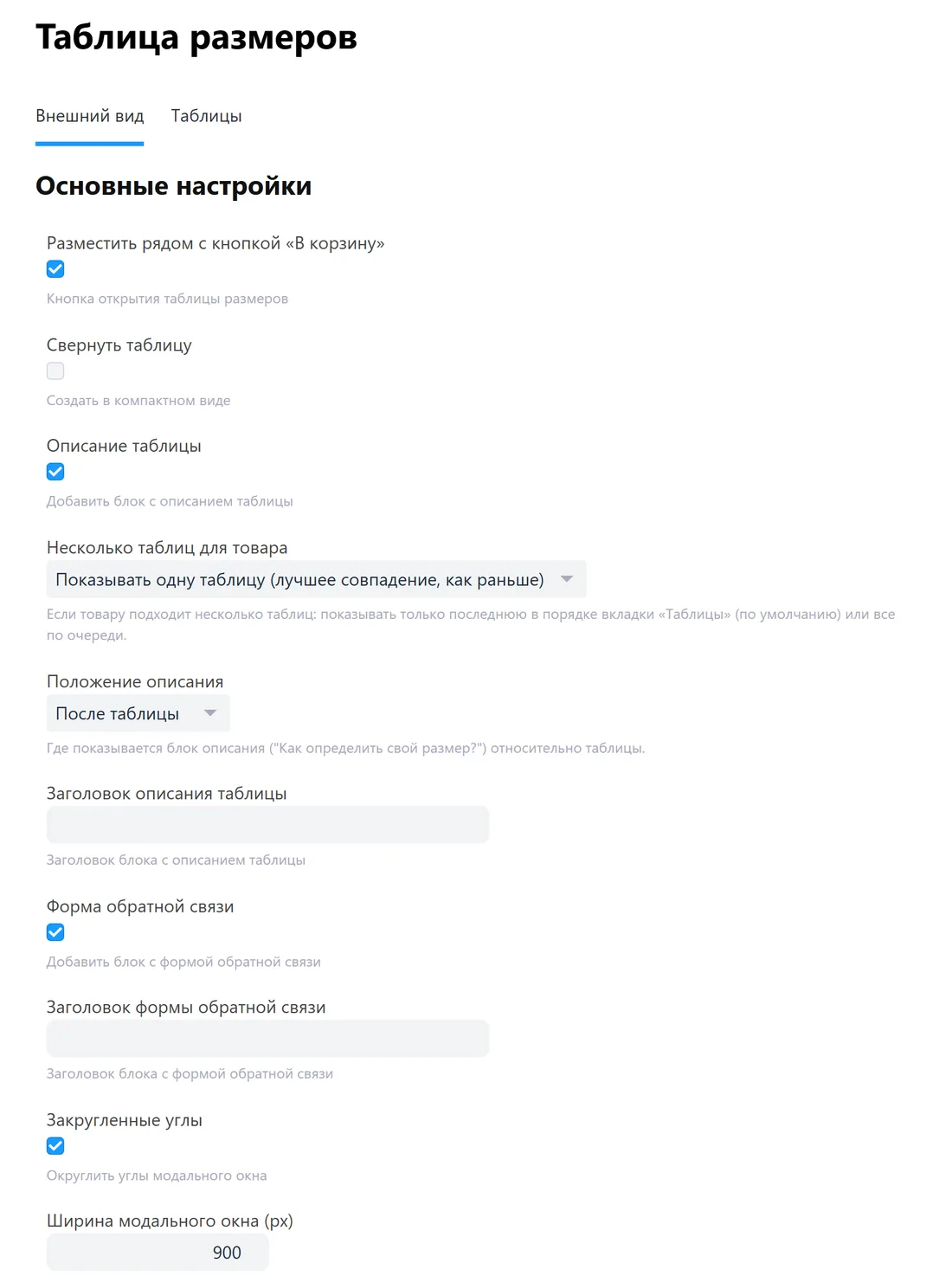
| Параметр | Что значит |
|---|---|
| Разместить в блоке покупки | Включено: «Таблица размеров» появляется в блоке покупки рядом с корзиной автоматически (место зависит от темы; в теме по умолчанию — под кнопкой «В корзину»). Выключено: HTML-код кнопки (он показывается под переключателем) вы вставляете в шаблон темы сами. Кнопка видна только у товаров, у которых есть таблица. |
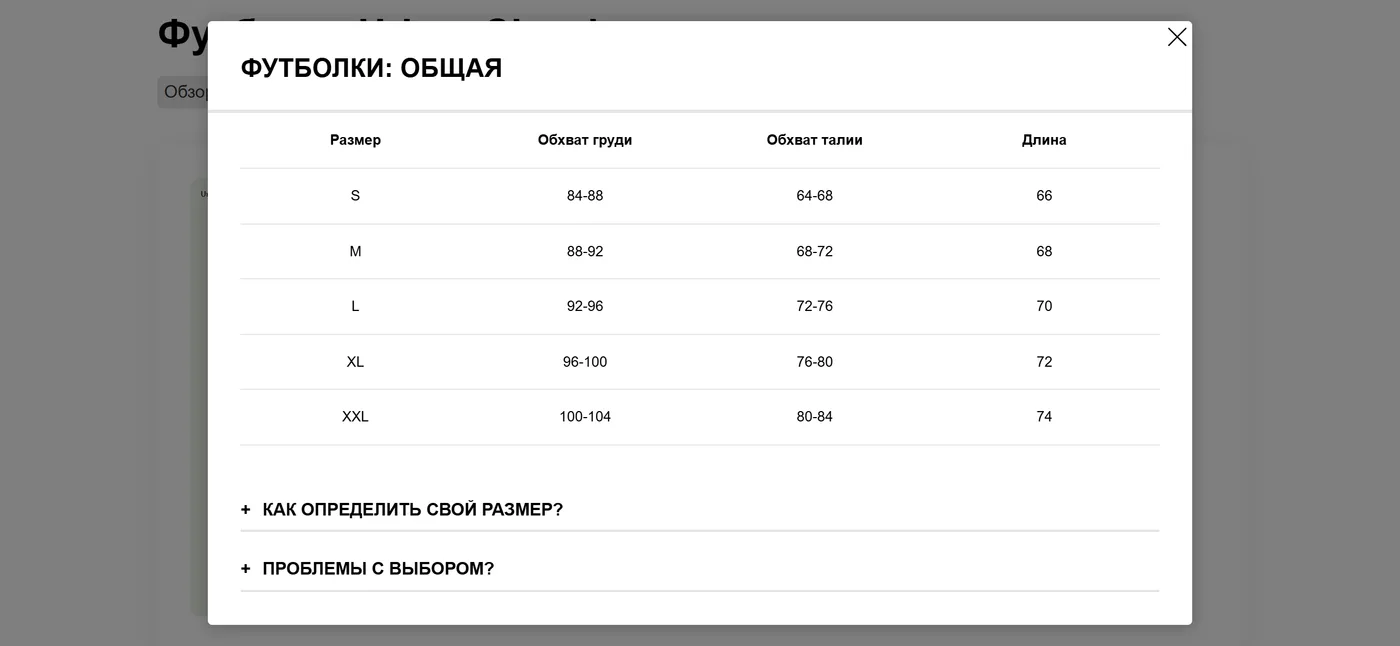
| Свернуть таблицу | Блоки описания и формы превращаются в «гармошку»: видны заголовки со значком «+», содержимое раскрывается по нажатию. Окно получается компактнее. |
| Описание таблицы | Показывать блок описания (поле «Описание таблицы» в карточке). |
| Несколько таблиц для товара | Одна (последняя подходящая) или все подходящие. См. условия показа. |
| Положение описания | До таблицы или после. Показывается при включённом описании. |
| Заголовок описания | Заголовок блока. Если пусто, подставляется «Как определить свой размер?». |
| Форма обратной связи | Показывать в окне блок с формой. |
| Заголовок формы | Заголовок блока формы. Если пусто, подставляется «Проблемы с выбором?». |
| Закруглённые углы | Скруглить углы окна. |
| Ширина модального окна (px) | Максимальная ширина окна в пикселях, например 900. |
Цветовая схема
Цвета задавайте в формате hex: #FFFFFF, #333333, #FF5733. Рядом с полем показывается образец цвета.
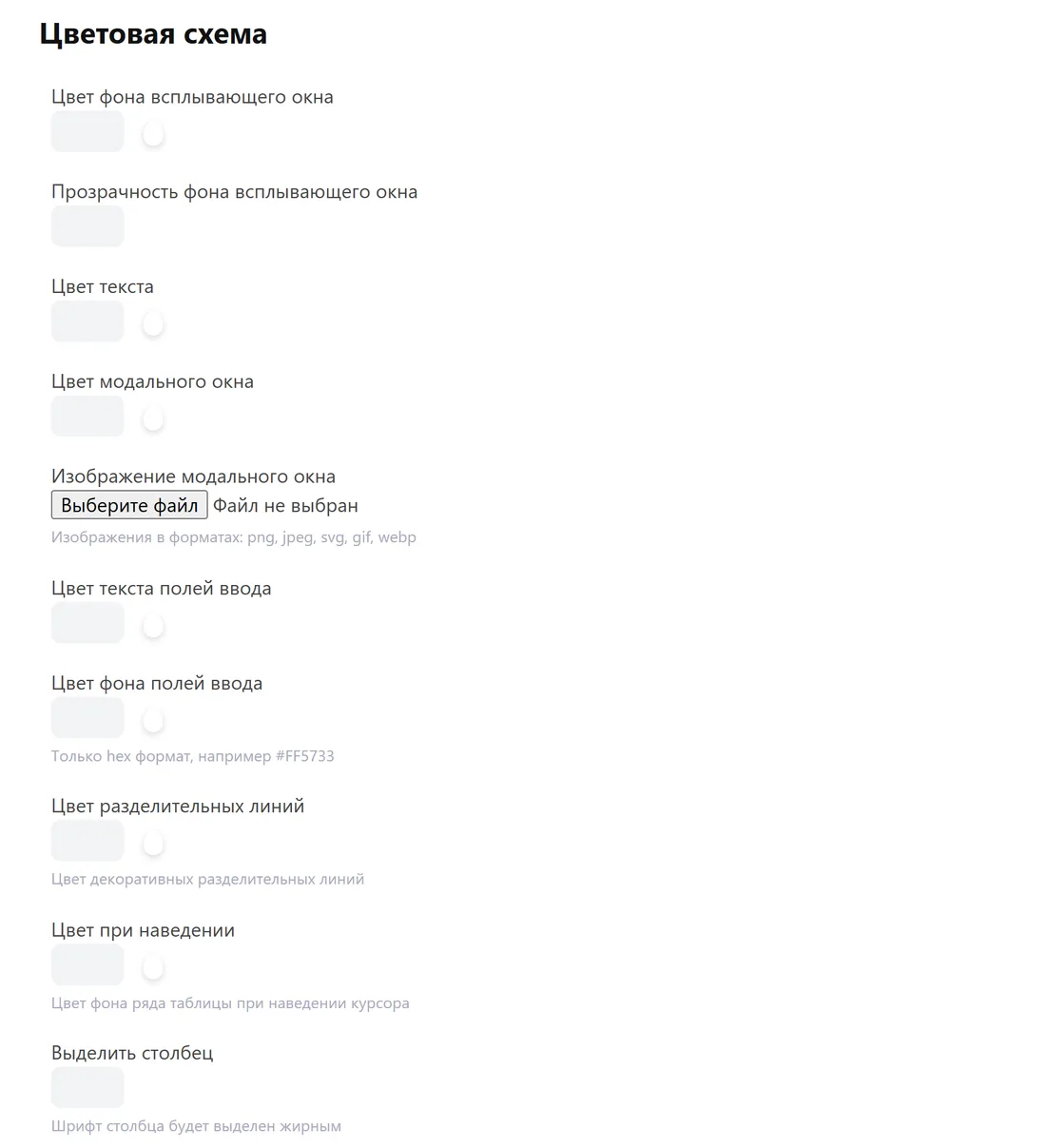
| Параметр | Что меняет |
|---|---|
| Цвет фона всплывающего окна | Затемнение за окном (подложка поверх страницы). |
| Прозрачность фона всплывающего окна | От 0 (полностью прозрачный) до 1 (непрозрачный), шаг 0,1. |
| Цвет текста | Основной цвет текста в окне. |
| Цвет модального окна | Цвет самого окна. |
| Изображение модального окна | Фоновая картинка окна. Форматы: png, jpg/jpeg, gif, svg, webp. Не больше 10 МБ. Кнопка «Удалить» убирает картинку. |
| Цвет текста полей ввода | Цвет текста, который вводит покупатель. |
| Цвет фона полей ввода | Цвет фона полей формы. Только hex. |
| Цвет разделительных линий | Линии между строками таблицы и блоками. |
| Цвет при наведении | Фон строки таблицы под курсором. |
| Выделить столбец | Номер столбца, который выделяется жирным (1 — первый). Пусто — без выделения. |
Если цвет введён неверно или выбран файл недопустимого формата, под полем появляется сообщение, а кнопка «Сохранить» остаётся неактивной, пока значение не исправлено.
Собственный CSS
Поле «Свой CSS» позволяет изменить внешний вид любого элемента.
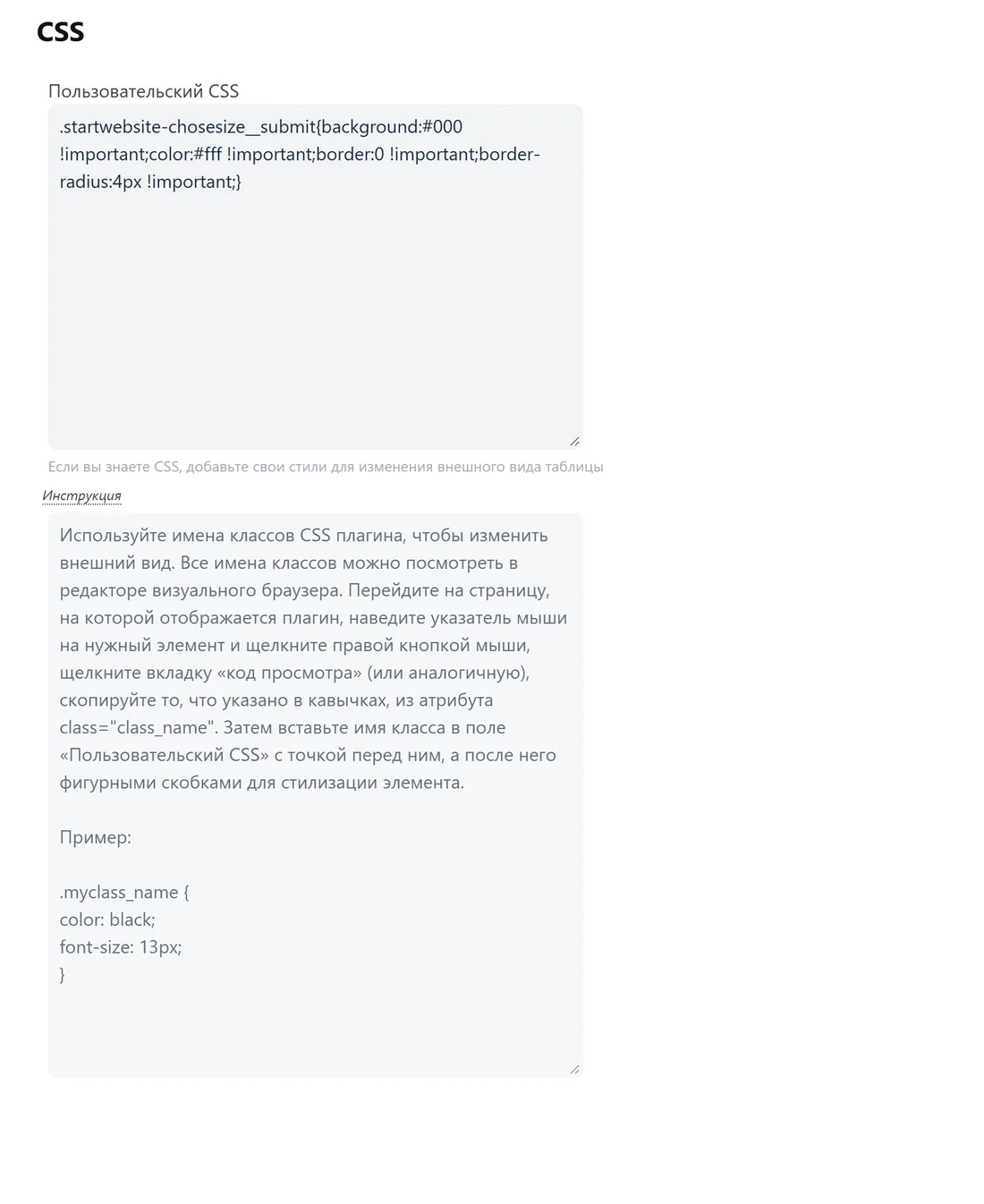
- Откройте на витрине страницу, где показывается кнопка или окно плагина.
- Наведите курсор на элемент, нажмите правую кнопку мыши и выберите «Просмотреть код» (или «Инспектировать»).
- Скопируйте имя класса из атрибута
class="…". Классы плагина начинаются сstartwebsite. - В поле «Свой CSS» впишите имя с точкой впереди и стили в фигурных скобках:
.startwebsite__table-size_link {
  color: #cc0000;
  font-size: 15px;
}
Краткая инструкция есть и в самих настройках: ссылка «Инструкция» под полем.